
- 当前位置:
- 主页 > Win10系统专题 > Win10u盘装系统 > u当家u盘启动盘制作软件V15.1标准版

u当家u盘启动盘制作软件V15.1标准版
推荐星级:- 发布时间:2018-03-01
- 软件大小:353 MB
- 界面语言:简体中文
- 运行环境:Win10,Win7,Win8,XP,Win2003
- 授权方式:免费版
- 文件类型:系统软件
系统概述
小编寄语
u当家u盘启动盘制作软件V15.1标准版是便捷的U盘装系统和维护电脑的专用工具,无论是电脑菜鸟级别还是专家级别都能轻松使用。制作简单,支持所有U盘一键制作成启动盘;兼容多种机型;支持GHO、ISO系统文件,更支持原版系统安装。
软件特色
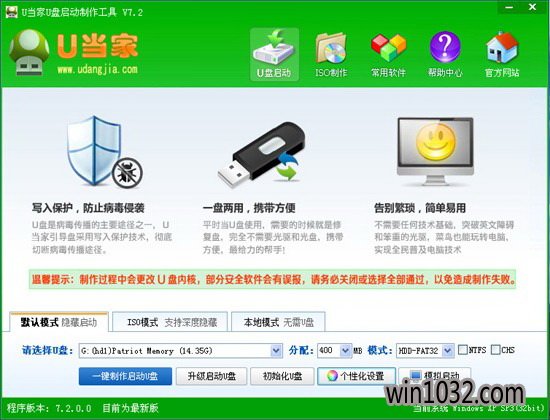
全程一键安装,无需任何技术基础,电脑菜鸟一学即会!几乎支持所有U盘,读写速度快、制作时间短、彻底抛弃光驱!
u盘是病毒传播的主要途径之一!u当家u盘启动盘制作软件V15.1标准版采用写入保护技术,彻底阻断病毒,最大程度保护u盘,免受病毒侵袭!
一盘两用,平时储存资料,当系统出现问题时可作为启动盘修复或重装系统,且携带方便,可随时帮您维护电脑系统!
解决自制引导光盘和光驱无法方便更换系统的问题,u当家u盘启动盘制作软件V15.1标准版实现了自由更换系统,做到我的系统,想换就换!
教程攻略
u当家u盘启动盘制作软件V15.1标准版支持U盘制作、内存卡制作、移动硬盘制作、光盘制作和本地模式制作,是目前市面上最好用的U盘启动盘制作工具。
更新日志
[01]为默认模式和本地模式增加UEFI启动支持。
[02]增强Win8 PE x64的SRS驱动,增补AMD Intel等最新的芯片组驱动。
[03]重新修改启动核心文件目录结构,增强启动引导兼容性。
[04]改进U盘信息获取方式,解决某些情况下[未格式化或0字节等]无法获取到可移动磁盘列表的问题。
u当家u盘安装Ghost Win7系统图文教程
u当家u盘安装Ghost Win7系统图文教程,现如今,使用u盘装系统已经是一件非常普遍的事情了,很多用户都已经学会了怎么用u盘装系统,但并不是人人都知道具体的操作方法的,为了能够帮助到有需要的朋友,今天小编以安装Ghost Win7系统为例,跟大家分享u当家u盘安装Ghost Win7系统图文教程。
一、u盘安装Ghost Win7系统前的准备工作:
①、首先用u当家u盘启动盘制作工具制作u盘启动盘(支持u盘、内存卡、移动硬盘制作)
②、制作完u当家启动盘后搜索并下载一个Ghost Win7系统镜像文件,复制到已经制作好的u当家u盘启动盘内的GHO文件夹下;
③、使用快捷键启动U盘(注意:老电脑不支持快捷键启动)
二、开始用u盘装Ghost Win7系统操作步骤如下:
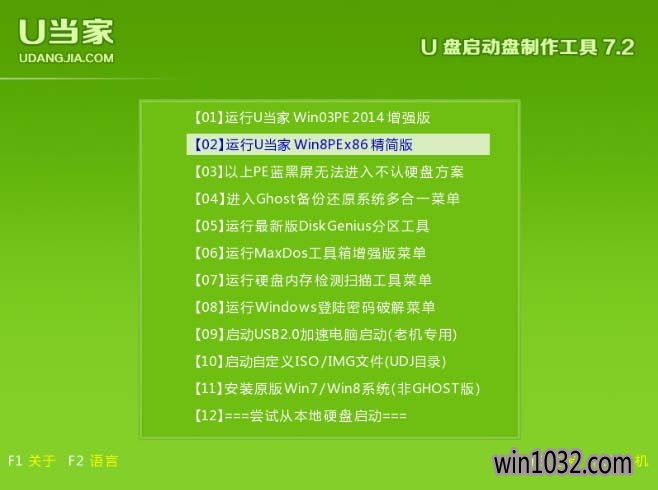
1、将已经制作好的u当家启动盘插在电脑的usb插口,重启电脑进入u当家主菜单界面(如果不能正常进入到这个界面说明u盘启动这块没有设置正确),选择【02】运行u当家win8pe,按回车键确认选择,如下图所示;
u当家u盘装系统进入pe无法读取硬盘的解决方案
u当家u盘装系统进入pe无法读取硬盘的解决方案,不管是在安装系统或者是对系统进行维护时常常都要用到pe系统,但是最近有用户发现,用u当家u盘装系统时,进入pe系统时发现无法读取硬盘,这是什么原因导致的呢?该如何来解决?今天小编就来跟大家讲讲u当家u盘装系统进入pe无法读取硬盘的解决方案。
其实这很大可能是因为硬盘模式不兼容导致系统无法读取硬盘。针对不兼容这一原因,我们可以进行相关的修改,达到更改硬盘模式以便系统能够读取。
具体步骤如下:
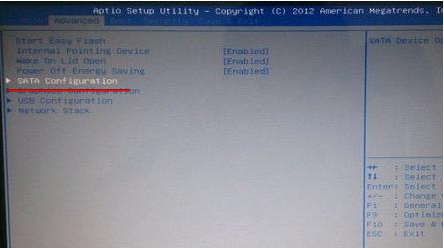
1、重启电脑,开机画面出现时按下快捷键进入BIOS设置界面(不同品牌电脑进BIOS界面的按键是不一样的),在BIOS界面中,我们可以通过键盘上的方向键来移动光标,我们先选择“Advanced”菜单,然后选择“SATA Configuration”,按回车键确定,如图所示:
相关推荐
- 晨枫u盘启动盘制作软件v6.9官方最新版
- u盘精灵u盘启动盘制作工具v5.0免费版
- 一键u盘启动盘制作软件下载v4.2免费版
- 大番薯u盘启动盘制作工具下载v6.0兼容版
- 天意u盘启动盘制作工具下载v3.6绿色纯净版
- u大侠u盘启动盘制作工具v5.2高级版下载
用户评价
u当家u盘启动盘制作软件V15.1标准版相当好的软件,简单实用又没有捆绑软件,值得信赖,值得依赖。赞一个。
u当家u盘启动盘制作软件V15.1标准版,十分感谢您给我安装系统带来了如此方便、简捷的软件。操作相当方便,快速,并且好用。不用求人,自己就能安装。
网友问答
u当家u盘启动盘工具好用吗?
U当家U盘启动盘让您装系统不再有难度!U当家U盘装系统软件成功率高达100%,尝试过上百种U盘均成功运行,无一例失败。
u当家u盘启动盘制作工具怎么样?
U当家U盘启动盘制作工具是一款可以为方便电脑技术人员装机、维护电脑而制作的工具。内置了大量的维护工具,一键制作,操作简单,携带方便。