
- 当前位置:
- 主页 > Win10系统专题 > Win10u盘装系统 > 绿叶u盘启动盘制作工具下载V5.66抢先版

绿叶u盘启动盘制作工具下载V5.66抢先版
推荐星级:- 发布时间:2018-03-01
- 软件大小:268 MB
- 界面语言:简体中文
- 运行环境:Win10,Win7,Win8,XP,Win2003
- 授权方式:免费版
- 文件类型:系统软件
系统概述
小编寄语
绿叶u盘启动盘制作工具下载V5.66抢先版是一款用u盘装系统的工具。完全免费,软件具有自由更换系统、写入保护、一盘两用、读写速度快、安全稳固等多项功能,通过这个软件装机成功率高达100%,真正的让您成为U盘装系统的高手!
软件特色
全程一键安装,无需任何技术基础,电脑菜鸟一学即会!几乎支持所有U盘,读写速度快、制作时间短、彻底抛弃光驱!
u盘是病毒传播的主要途径之一!绿叶u盘启动盘制作工具下载V5.66抢先版采用写入保护技术,彻底阻断病毒,最大程度保护u盘,免受病毒侵袭!
一盘两用,平时储存资料,当系统出现问题时可作为启动盘修复或重装系统,且携带方便,可随时帮您维护电脑系统!
解决自制引导光盘和光驱无法方便更换系统的问题,绿叶u盘启动盘制作工具下载V5.66抢先版实现了自由更换系统,做到我的系统,想换就换!
教程攻略
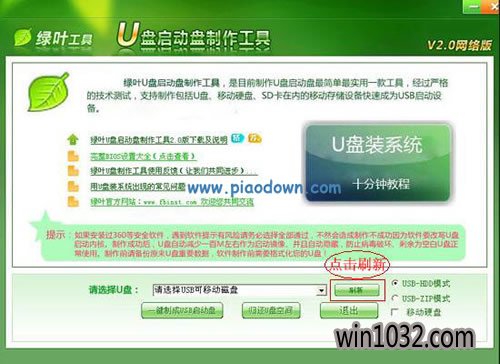
绿叶u盘启动盘制作工具下载V5.66抢先版制作成功率简直高达100%,实验过上百种u盘,目前没有遇到一例失败.真正的疾速一键制造万能启动u盘,一切操作只需求点一下鼠标,操作方便。绿叶盘启动盘制作工具让你彻底告别光驱,人人都能维修电脑电脑装系统不求人。
更新日志
1.修正部分win7系统安装后出现显示文字乱码的情况;
2.更新win8PE工具箱为最新;
3.增加多个系统维护专用PE小工具;
4.优化启动win8PE系统启动速度和提高与电脑的兼容;
5.最大程度杜绝启动win8PE系统时出现蓝屏或者无法进入的情况;
6.其他细节的修正和优化!
绿叶u盘启动win8pe如何找回丢失分区
绿叶u盘启动win8pe如何找回丢失分区?很多时候由于各种原因导致硬盘丢失,比如电脑中毒导致分区表损坏,或是重装系统后分区表消失,那么遇到这种情况我们该如何找回丢失分区呢?接下来就给大家介绍pe系统使用diskgenius分区工具进行搜索丢失分区的操作方法。
1、将制作好的u盘启动盘插入电脑接口,开机按快捷键进入主菜单界面,选择“【02】运行绿叶工具Win8PE装机维护版(新机器)”
2、进入win8pe系统后,双击桌面上“分区工具Diskgenius”图标,如下图所示:

绿叶u盘启动win8电脑怎样关闭家庭组服务
绿叶u盘启动win8电脑怎样关闭家庭组服务?win8系统的家庭组功能非常好用,通过它家人之间可以不用设备在局域网分享文件和文件夹,但对于一些普通配置的电脑来说,家庭组功能带来了一些副作用,比如占用cpu资源多,很容易造成卡机现象,那么接下来就给大家介绍win8关闭家庭组服务的操作方法。
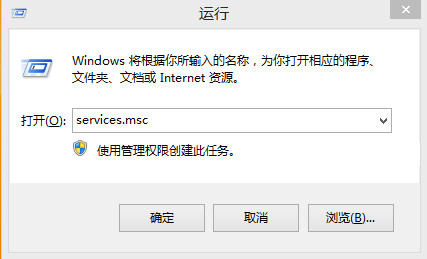
1、在桌面上使用快捷键win+r打开运行窗口,输入services.msc回车,如下图所示:
相关推荐
- u盘启动盘制作工具u青菜v3.9官网版
- u盘启动盘制作工具u帮忙v6.2绿色版
- u盘启动盘制作工具u大侠v5.4标准版下载
- u盘启动盘制作工具u教授v5.0中文版
- u盘启动盘u易制作软件v2.5专业版下载
- u盘启动盘制作软件通用v6.0免费版下载
用户评价
绿叶u盘启动盘制作工具下载V5.66抢先版很好,十分好用!!!非常好用的U盘启动工具制作软件,人性化设计,一键制作,极易上手
一直使用绿叶u盘启动盘制作工具下载V5.66抢先版,确实不错,用来做U盘启动盘制作工具很实用,我的u盘现在就做成了系统修复盘。
网友问答
绿叶u盘装系统工具好用吗?
绿叶u盘装系统是一款U盘启动制作工具,专用于原系统已崩溃无法开机或没有光驱的电脑,使用绿叶U盘工具可以对其进行电脑修复急救、备份、重装系统等工作。
绿叶u盘启动盘制作工具好用吗?
绿叶U盘启动盘制作工具,真正做到只需一个U盘就能完成系统重装,电脑维修,数据恢复等工作;十分钟学会怎么用U盘装系统,轻松实现U盘装系统不求人!